terça-feira, 21 de abril de 2015

O futuro do Java versus Navegadores

Clique e veja as maiores ofertas de Smartfones

Já não é de hoje que os maiores navegadores do mercado, culpam o Java pelo lentidão ao acesso a internet, além de julgarem o mesmo como inseguro, deixando o navegador vulnerável aos milhões de ataques que ocorrem diariamente.

No começo desse mês, Abril/2015, o navegador da gigante de buscas Google, cumpriu o que vinha prometendo a mais de 2 anos, que iria remover de seu navegador o plugin NPAPI, responsável pela ativação do Java no navegador, a partir da versão 42 do Chrome o plugin não vem mais ativado por padrão, apesar de ser possível a sua ativação manualmente, como veremos. Não podemos deixar de avisar que a partir de Outubro de 2015, não será mais possível a ativação manual, deixando de vez o suporte ao Java.

Para ativar o Java manualmente faça conforme a imagem abaixo, na barra:

- na barra de endereço digite: chrome://flags
- agora vamos procurar pelo plugin NPAPI, pressionando ctrl+f, e digite NPAPI
- CLiacamos e ativar e pronto, plugin ativado.

Chrome, ativação manual do java


Será que os outros grandes navegadores como o Firefox, Internet Explorer (Spartan codinome usado para a próxima geração do navegador que substituirá o I.E. da Microsoft), entre outros, irão caminhar no mesmo sentido?. Hoje o Java é utilizado por praticamento todas as instituições financeiras (bolsas de valores, bancos, etc), será mesmo que ele é tão inseguro... a nossa opinião é que isso ainda dará muito o que falar.

quinta-feira, 26 de março de 2015

Atualização Denim para Lumia 930,a frustração continua..


O mês de março está se acabando e a tão esperada atualização, Denim, para o top de linha atual da Microsoft o lumia 930 não sai, ou melhor, não para aqueles que compraram o seu aparelho sem vínculo com as operadoras,

os aparelhos com vínculos das operadoras TIM, CLARO e OI receberam a atualização no começo do mês e na metade do mês foi a vez da VIVO,

invertendo totalmente as expectativas de seus usuários, já que o esperado é liberar primeiro para os aparelhos sem vinculo e depois para cada operadora,


o que será que a Microsoft quer dizer com isso, será que comprar seus aparelhos através de uma operadora dará preferencias em futuras atualizações, seria isso uma venda casada?


Iphone em PROMOÇÂO


Até ontem 25/03/2015 na parte da manhã, conseguíamos fazer o download da atualização mas na hora de atualizar, apresentava a mensagem de erro de número 8018830F, informando que o pacote foi baixado mas não pode ser instalado.

Já na parte da tarde, a Microsoft retirou de seus servidores a atualização problemática, que acreditamos ter sido a melhor solução, já que não conseguem solucionar o problema.


Só nos restam esperar a boa vontade/solução desse novo problema, muitas diriam que senão houvessem problemas nas atualizações Microsoft, não seria Microsoft não é verdade..


Verifique se a atualização do seu o seu Lumia 930 já está disponível e seu aparelho atende as exigências dessa nova atualização:


http://www.microsoft.com/pt-br/celulares/suporte/produto/lumia930/softwareupdate/


.

terça-feira, 2 de julho de 2013

Configurando o celular Motorola EX 108 para acessar a internet


Hoje me deparei com a seguinte situação, um conhecido que trabalha na mesma empresa que eu, comprou a pouco mais de 1 ano um celular Motorola EX 108 desbloqueado, mas da operadora Tim, por opção ele prefere usar os serviços da operadora Claro, até aí sem problemas já que o aparelho é desbloqueado, mas por incrível que parece ele nunca conseguiu acessar a internet do bendito aparelho, mensagens SMS recebia mas não conseguia responder, tentou várias vezes ajuda do suporta da operadora, mas sem sucesso,  para ajuda-lo e a muitos que tem o mesmo problema, vou tentar passar da formar mais simples possível um passo a passo para a solução desse problema.


Esse passo a passo foi utilizado com sucesso no celular Motorola EX 108, mas acredito que deva funcionar para vários outros modelos EX do mesmo fabricante, já que essa família é muito grande, por enquanto vou colocar a configuração somente para a operadora Claro e mais para frente das demais operadoras, então vamos lá:


Operadora Claro


No aparelho acesse:  Menu, Configurações, Redes, Redes móveis, Pontos de Acesso, Menu, Adicionar APN
Preencha da seguinte forma:

Name: Claro Dados

APN: java.claro.com.br

User: claro

Password: claro

MMSC:

MMS Proxy:

MMS Port:

MCC: 724

MNC: 05

Type: default

Salve as alterações e continue com as configurações abaixo:
Pressione Menu, Configurações, Conectividade,  Contas de Dados, GPRS.  
No primeiro item da lista e pressione Opções, Editar.  
Preencha da seguinte forma:
Nome da conta: Claro Dados     
APN: claro.com.br     
Nome de Usuário: claro     
Senha: claro     
Tipo de Autenticação: Normal     
DNS Primário: 000.000.000.000     
DNS Secundário: 000.000.000.000  
Selecione a opção, pronto, no canto inferior direito de seu celular e clique em, sim.
  
Edite o segundo item da lista de configurações e pressione, Opções, Editar.
Preencha da seguinte forma:
Nome da conta: Claro Wap     
APN: claro.com.br      
Nome de Usuário: claro      
Senha: claro     
Tipo de Autenticação: Normal     
DNS Primário: 000.000.000.000      
DNS Secundário: 000.000.000.000
  
Selecione a opção, pronto, no canto inferior direito de seu celular e clique em, sim.
  
Edite o terceiro item da lista de configurações e pressione, Opções, Editar.
Preencha da seguinte forma:
  
Nome da conta: claro MMS      
APN: mms.claro.com.br      
Nome de Usuário: claro      
Senha: claro      
Tipo de Autenticação: Normal      
DNS Primário: 000.000.000.000      
DNS Secundário: 000.000.000.000 
Da mesma forma, selecione a opção, pronto, no canto inferior direito de seu celular e clique em, sim.
  
Voltemos a tela principal do aparelho e pressione: Menu, Internet, Configurações, Perfis, Adicionar Novo  
Preencha da seguinte forma:       
Nome do perfil: Claro Dados       
Pagina Inicial: http://wap.claro.com.br       
Conta de dados:  Conta Primária, GPRS e selecione, Claro Dados        
Tipo de Conexão: HTTP        
Usar Proxy: Não        Endereço de Proxy: 000.000.000.000        Porta Proxy: 0       
Nome de usuário: claro       
Senha: claro  
Selecione, pronto, e sim.  
Selecione novamente, Criar Novo.
  
Preencha da seguinte forma:
Nome do perfil: Claro Wap        
Pagina Inicial: http://wap.claro.com.br        
Conta de dados: Conta Primária, GPRS e selecione, Claro Wap        
Tipo de Conexão: HTTP        Usar Proxy: Sim        Endereço de Proxy: 200.244.116.65       
Porta Proxy: 8799        
Nome de usuário: claro        
Senha: claro
  
Selecione, pronto,  e, sim.
  
Agora selecione o Perfil Claro Wap e marque, ativar.
  
Retorne para a tela inicial e acesse Menu, Jogos e aplicativos, Configurações Java, Rede Java.
Selecionamos o perfil Claro Dados e conclua.      
Internet configura e pronto para ser usado, use com sabedoria...

domingo, 7 de outubro de 2012

Limpando o cache do squid no Debian Squeeze

Vou mostra nesse passo a passo, super fácil, como limpar o cache do squid, estou utilizando o debian Squeeze, mas poderá ser usado como modelo em qualquer distribuição, ok, então mãos na massa:

Primeiramente vamos entrar com o comando df, assim podemos visualizar onde o espaço disponível está mais critico, como podemos verificar abaixo /var está com seu espaço totalmente comprometido.


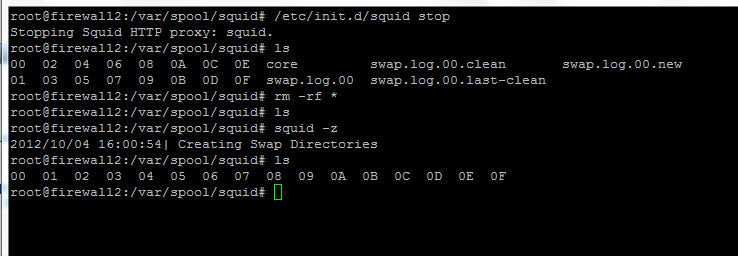
Antes de começar com limpeza, vamos parar o serviço "squid", # /etc/init.d/squid stop , conforme imagem abaixo:


Agora sim com o serviço parado, vamos até a pasta onde o squid armazena o seu cache, # cd /var/spool/squid , aqui entramos com o comando ls para listar tudo que contém nessa pasta, conforme imagem abaixo:


digitamos o comando # rm -rf * , para apagar todos os aquivos e diretórios dentro dessa pasta, aqui é importante executar esse comando dentro da pasta squid, caso contrário teremos que criar novamente a pasta com suas devidas permissões, depois digitamos o comando ls e verificamos que a pasta squid, está vazia.


 agora precisamos recriar os diretórios excluídos, para que o squid volte a funcionar, então digitamos # squid -z , e com o comando ls verificamos que os diretórios foram recriados.


com os diretórios criados, agora vamos iniciar o serviço do squid com o comando # /etc/init.d/squid start , pronto squid funcionando e com o comando df verificamos que o espaço total utilizado diminui, agora sendo possível a nevegação na internet.


domingo, 23 de janeiro de 2011

Como medir a velocidade da sua conexão com a internet ???

Como saber se a velocidade da sua internet é realmente a que você contratou, não basta apenas acreditar na palavra da empresa temos que comprovar, se realmente estamos pagando aquilo que contratamos, por esse motivo logo abaixo temos uma relação de sites onde podemos conferir a velocidade de download(quando baixamos um arquivos da internet)  e upload (quando enviamos um arquivos para a internet).


http://www.speedtest.net/

http://www.rjnet.com.br/1velocimetro.php
http://www.testesuavelocidade.com.br/
http://www.minhaconexao.com.br/teste-velocidade.php
http://www.gratis.com.br/velo/ok.mv?velo=1295821338
http://www.pingtest.net/

Confira se realmente está pagando o contratado e em caso negativo, esses sites acima irão ajudar na sua reclamação.

terça-feira, 21 de dezembro de 2010

Configurando o roteador TP-Link 150M Wireless Lite N Router como AP - Parte 2

Melhores roteadores com preço incrível !!!

DHCP, DHCP Settings

Aqui determinamos se o endereço IP das estações, serão fornecidos automaticamente pelo roteador ou não (DHCP Server: Disable (Desabilitado) ou Enable (Habilitado)).

Determinamos também o endereço IP inicial (Start IP address) e o endereço IP final (End IP address) que será disponibilizado. Esse endereço IP cedido a estação de trabalho, tem um tempo para ser renovado (Address Lease Time) que varia de 1 a 2880 minutos.

Temos agora o Default Gateway, que é opcional, mas mesmo assim vamos informa-lo, será o mesmo número do endereço IP desse roteador 192.1681.3 .

O Default Domain, também opcional deixaremos em branco.

Já o Primary DNS, vamos informar o endereço IP do roteador que está ligado diretamente ao modem fornecido pela empresa que presta serviço de banda larga que é 192.168.1.2 e o Secondary DNS, colocaremos o IP do provedor no meu caso seria 200.204.0.10

DHCP, DHCP Clients List

Aqui é mostrada a lista de clientes (computadores) que estão pegando o endereço IP emprestado via DHCP.

DHCP, Address Reservation

Nessa opção podemos determinar que um determinado computador tenha o seu número IP pré estabelecido e sempre que ele se conectar ao roteador utilizará o mesmo número IP, esse controle é feito utilizando o endereço MAC da placa de rede, que é único para cada computador.

Agora vamos pular diretamente para:

 System Tools (Ferramentas do sistema),

Deixaremos de comentar essas importantes opções, porque elas não serão utilizadas nessa implementação. Aqui temos importantes opções como, acerto de data e hora do roteador, atualização do programa do roteador, backup de toda a configuração do roteador e a importantíssima opção de troca de senha.

Bom com essas informações básicas acredito que não haverá problemas para a configuração de sua AP, mas caso ainda tenha dúvida, ficarei muito feliz em responder seus comentários, até a próxima..
www.networkgolden.blogspot.com

sábado, 18 de dezembro de 2010

Configurando o roteador TP-Link 150M Wireless Lite N Router como AP - Parte 1

Resolvi escrever esse artigo por causa da dificuldade em encontrar informações sobre esse assunto na grande rede ou encontra-la incompleta. Vamos seguir os tópicos necessários para montar uma AP (Access Point). Partimos do ponto onde já temos um outro roteador também da marca TP-Link, mas poderia ser qualquer outra marca porque a lógica é a mesma, configurado, ligado diretamente ao seu modem pela porta WAN (Wide Area Network) do seu roteador.

Vamos conectar os roteadores ligando-os pelas portas lan, depois de ligados acessamos o roteador que será o AP, usando um navegador de sua preferência, a configuração inicial do roteador wireless TP-link é acessada pelo ip 192.168.1.1 e usando o login: admin e senha: admin, é recomendável a troca dessas informações no primeiro acesso.

Partimos logo, para a configuração do IP em:

Network, Lan

Aqui é mostrado o endereço MAC do roteador o endereço IP e máscara da sub-rede, vamos configurar o IP como 192.168.1.3

Network, Wan

Aqui não faremos nada, porque estamos configurando um AP, ok.

Wireless, Wireless settings

Nessa opção vamos configurar o nome da nossa rede SSID (nome qualquer com até 32 caracteres), vamos informar a região (Brasil), nas demais opções não é necessário fazer alteração.

Wireless, Wireless Security

Vamos cadastrar a senha para que os computadores acessem o roteador e tenham acesso a internet ou a pastas compartilhados em servidores, etc.

Usaremos WPA-PSK/WPA2-PSK por ser mais segura, deixaremos version (Automatic), encryption (Automatic) e PSK Password ( no mínimo 8 caracteres).

Wireless, Wireless MAC Filtering

Aqui é possível controlar o acesso ao roteador usando o endereço MAC das placas wireless dos computadores autorizados, aqui deixaremos por enquanto desabilitado, mas caso queira configurar, basta apenas informar os dados clicando em ADD NEW e preencher as informações solicitadas.

Wireless, Wireless Advanced

Aqui não precisamo alterar nada.

Wireless, Wireless Statistics

Nessa opção conseguimos visualizar o endereço MAC da placa de rede, do micro que está conectado, bem como a quantidade e pacotes enviados e recebidos.

domingo, 29 de agosto de 2010

Decifrando qual o problema do computador ouvindo ou bips...


Ausência de Bip — significa quase sempre que tudo está ok, com o seu sistema.


1 Bip — indica que o computador está funcionando bem. 


2 Bips — problema relacionado à memória. Verifique os contatos dos circuitos dos pentes de memória. Retire-os e coloque-os novamente para assegurar que estão encaixados corretamente. Também pode ser um problema nos conec-tores da placa-mãe.

3 ou 4 Bips — indica problema com memórias. 

5 ou 6 Bips — apresenta problemas com a placa-mãe. Verifique a alimentação por meio da fonte, os encaixes dos cabos, chips e configurações via jumpers (nas placas mais antigas).

7 Bips — significa problemas com o teclado. Verifique o cabo e o conector. 

8 Bips — indica problemas com a placa de vídeo. Verifique os encaixes. Limpe os contatos e recoloque-os. 

9 Bips — problema com o chips da ROM que guarda a BIOS. Verifique os contatos, recoloque a ROM. Se não funcionar consulte um técnico especializado para trocá-lo.

sábado, 7 de agosto de 2010

Sincronizando horário de Roteadores Cisco


Sincronizando roteadores

Cisco

Configure os servidores na configuração global. O ideal é que você use seus servidores ntp locais, que já estarão sincronizados com o ntp.br. Mas se sua rede for pequena e você não tiver servidores ntp locais, pode utilizar os servidores do NTP.br diretamente:

ntp server a.ntp.br
ntp server b.ntp.br
ntp server c.ntp.br


Desabilite o serviço ntp nas interfaces onde não for necessário (interfaces externas, por exemplo):

interface Eth0
    ntp disable

Indique a interface que será utilizada para o ntp

ntp source Eth0

É possível verificar o funcionamento do ntp utilizando os comandos:

show ntp status
show ntp associations

Juniper

Inclua a diretiva server no nível hierárquico [edit system ntp]. Inclua também a diretiva boot-server, que indica o servidor a ser consultado no momento da inicialização do roteador. Utilize IPs e não nomes. O ideal é que você use seus servidores ntp locais, que já estarão sincronizados com o ntp.br. Mas se sua rede for pequena e você não tiver servidores ntp locais, pode utilizar os servidores do NTP.br diretamente:

[edit system ntp]
boot-server 200.160.0.8;
server 200.160.0.8;
server 200.189.40.8;
server 200.192.23
É possível verificar o funcionamento do ntp utilizando os comandos:

show ntp status
show ntp associations


Sincronizando horário de servidor Windows com ntp do Brasil


Sincronização do Windows.


O Windows, desde a versão 2000, já traz consigo uma versão simplificada do NTP, o SNTP. A vantagem em utilizá-la é que não é necessário instalar nenhum outro software, basta realizar algumas configurações simples. A desvantagem é que ela não é muito exata, e seu computador pode ainda ficar adiantado ou atrasado alguns poucos segundos em relação à "hora certa".

Então, na maior parte das vezes, pode ser vantajoso utilizar um programa especializado pra fazer isso. O mesmo software que é utilizado na maioria dos servidores NTP, escrito por David Mills, que é o "pai" desse protocolo, funciona em Windows! E pode-se utilizá-lo sem problemas, mesmo que você não precise que seu computador se transforme também em um servidor de tempo.

Basta baixar o software acesse: http://www.meinberg.de/english/sw/ntp.htm e instalar (clique em NTP for Windows NT/2000/XP/2003/Vista e baixe a última versão disponível, quando este site foi escrito a última versão era ntp-4.2.4p4@1.1520-modena-o-win32-setup.exe), configurando os servidores: a.ntp.br, b.ntp.br e c.ntp.br. É necessário ter direitos de administrador no computador para fazer a instalação. A configuração recomendada pode ser vista à seguir, ela é um pouco diferente da gerada pelo instalador porque habilita as estatísticas e configura algumas restrições de acesso. É necessário substituir "Program Files" por "Arquivos de Programas" para Windows em português. O arquivo pode ser baixado em http://ntp.br/windows/ntp.conf 

# arquivo de "memoria" de escorregamento de frequencia
driftfile "C:\Program Files\NTP\etc\ntp.drift"
# habilita as estatisticas
enable stats
statsdir "C:\Program Files\NTP\etc\"
statistics loopstats peerstats clockstats
# servidores publicos do ntp.br
server a.ntp.br iburst
server b.ntp.br iburst
server c.ntp.br iburst
# aqui voce pode acrescentar outros servidores
# server outro-servidor.dominio.br iburst
# restricoes de acesso
restrict default kod notrap nomodify nopeer
Se você realizou essa instalação e quer acompanhar de perto o funcionamento do ntp e a qualidade da sua sincronização, pode instalar o NTP Time Server Monitor da Meinberg, baixando-o aqui  (clique em NTP Time Server Monitor, abrirá uma nova página, depois em Download NTP Time Server Monitor for Windows NT/2000/XP/2003 Server, e finalmente na última versão do software para download; quando este site foi feito a última versão era a ntp-time-server-monitor-1.0.exe). Ele é um software opcional: você não precisa dele para que seu Windows esteja com a hora correta, nem para monitorar o funcionamento do ntp. Mas com ele fica mais fácil monitorar o ntp e visualizar de forma gráfica a qualidade da sincronização. 


Se você optou por não instalar softwares extras, mas sim utilizar os recursos do próprio Windows para manter a hora certa, basta digitar os seguintes comandos numa tela de prompt: 
C:\> net time /setsntp:"a.ntp.br b.ntp.br c.ntp.br" 
C:\> net stop w32time 
C:\> net start w32time
O servidor ou lista de servidores com os quais o Windows está sincronizando-se pode ser consultado usando:
C:\> net time /querysntp
Ou então clicar no relógio, depois na aba "Internet Time", habilitar a sincronização automática via Internet e realizar a configuração dos servidores.

Se o seu Windows faz parte de um domínio, você pode não conseguir sincronizar individualmente seu computador. Nesse caso, leia a documentação sobre como funciona o Serviço de Tempo no Windows no próprio site da microsoft.


domingo, 1 de agosto de 2010

Sincronizando horário de servidor Linux com NTPD do Brasil


Instalação para GNU/Linux e outros sistemas baseados em unix.

Para GNU/Linux, FreeBSD, OpenBSD e outros sistemas baseados em unix, utilize o método de instalação apropriado para sua distribuição. Para algumas distribuições a tabela abaixo indica uma das possíveis formas de instalação. Pode haver métodos alternativos para a instalação, por isso é recomendável consultar a documentação da sua distribuição. 

Pode-se também realizar a instalação manual, baseada nos fontes, para isso consulte a seção Utilizando . Se você estiver instalando o ntp com a finalidade de ser um servidor de tempo para sua rede, é recomendável fazer a instalação à partir dos fontes.
SistemaInstalação
Debian GNU/Linux e sistemas que usam apt (Ubuntu, Kurumin, Conectiva, etc)root@host# apt-get update root@host# apt-get install ntp
RedHat GNU/Linux e sistemas que usam rpm (Fedora, etc):root@host# yum install ntp
Gentoo GNU/Linux:root@host# emerge sync root@host# emerge ntp
Slackware GNU/Linux:root@host# slackpkg update root@host# slackpkg install ntp
FreeBSD e OpenBSD# cd /usr/ports/net/ntp # make install
As distribuições acima podem ter métodos alternativos para a instalação, verifique a documentação de sua distribuição. Para outras distribuições verifique o método de instalação recomendado na documentação. Pode-se também realizar a instalação manual, baseada nos fontes, para isso consulte a seção Utilizando deste site. Após instalar o ntp, crie o arquivo ntp.drift com o comando:
# touch /etc/ntp.drift
Se a hora de seu computador estiver com um erro maior do que 16min o ntp pode não funcionar. Se for o caso, ajuste a hora manualmente, antes de iniciar o ntpd. Ou então execute o ntpd com os parâmetros abaixo, para um primeiro ajuste, e depois inicie o serviço:
# ntpd -q -g 
Substitua o conteúdo do arquivo de configuração padrão /etc/ntp.conf pela configuração abaixo. Esse arquivo pode ser baixado aqui.

# "memoria" para o escorregamento de frequencia do micro
# pode ser necessario criar esse arquivo manualmente com
# o comando touch ntp.drift
driftfile /etc/ntp.drift

# estatisticas do ntp que permitem verificar o historico
# de funcionamento e gerar graficos
statsdir /var/log/ntpstats/
statistics loopstats peerstats clockstats
filegen loopstats file loopstats type day enable
filegen peerstats file peerstats type day enable
filegen clockstats file clockstats type day enable

# servidores publicos do projeto ntp.br
server a.ntp.br iburst
server b.ntp.br iburst
server c.ntp.br iburst

# outros servidores
# server outro-servidor.dominio.br iburst

# configuracoes de restricao de acesso
restrict default kod notrap nomodify nopeer

Após modificar a configuração é preciso reiniciar o ntpd.


Configurando o APT no Debian


Para utilizar o APT é necessário, antes de mais nada, configurá-lo. A primeira coisa a
ser fazer é escolher um repositório de pacotes do Debian, de onde os pacotes serão
baixados. Esse informação será adicionada no arquivo/etc/apt/sources.list.
No sources.list ficam listadas as fontes de pacotes do Debian, que podem ser:
  • CD-ROM's do Debian;
  • repositórios FTP;
  • repositórios HTTP;
  • repositórios locais.
Veja um exemplo de conteúdo do sources.list:
$ cat /etc/apt/sources.list
#deb file:///cdrom/ sarge main
#deb http://linux.iq.usp.br/debian stable main non-free-contrib

deb http://debian-br-cdd.alioth.debian.org/debian 1.0 main
deb http://linux.iq.usp.br/debian unstable main contrib non-free
deb http://www.las.ic.unicamp.br/pub/debian/ unstable main 
contrib non-free
Cada uma das linhas corresponde a uma fonte utilizada pelo APT. As linhas comentadas
com um "#" não serão utilizadas.
Cada linha é formada da seguinte forma:
[pacote] [URI] [distribuição] [seções]
Sendo:
  • pacote: Os repositórios do Debian contém, além dos binários .deb, os fontes de alguns
pacotes, que podem ser baixados com o APT. Para configurar o APT para baixar os pacotes
.deb,colocamos deb, para baixar os fontes, colocamos deb-src;
  • URI: A localização principal dos arquivos. O APT pode buscar pacotes de diversos locais, 
utilizando os seguintes protocolos:
  • file:/ - arquivos gravados localmente, no HD;
  • cdrom:/ - CD-ROM oficial de alguma versão do Debian;
  • http:// - servidor de arquivos HTTP (Internet);
  • ftp:// - servidor de arquivos FTP (Internet);
  • copy:/ - o mesmo que o protocolo file:/, com a diferença de que os arquivos são 
copiados para o diretório de cache, ao invés de serem usados diretamente a partir de seu
local original; rsh, ssh - pode-se ainda utilizar conexão a um computador remoto utilizando
uma conexão segura via SSHou RSH.
  • distribuição: Como você sabe, os pacotes do Debian são separados em categorias, 
de acordo com seu estágio de estabilidade. Aqui, deve-se especificar qual categoria de
pacotes se deseja utilizar. As categorias são:


  • stable: pacotes exaustivamente testados, considerados estáveis, porém antigos;
  • testing: pacotes em fase de testes, mais recentes que os pacotes da stable;
  • unstable: versão mais recente dos pacotes Debian;
  • versões do Debian: existem ainda, as versões com os pacotes oficiais das versões do 
Debian.

    Para acessá-las, basta utilizar o codinome das distribuições, como sarge, etch ou sid ;
    outras: existem muitos repositórios não-oficiais do Debian que utilizam outras notações
    de distribuições. Um exemplo é o repositório do Debian-BR-CDD, cuja distribuição
    utilizada na entrada do sources.list é 1.0.


    • seções: Nos repositórios oficiais existem 3 seções de pacotes, a saber:

    • main: seção principal, contendo somente pacotes de Software Livre;
    • non-free: pacotes que não são Software Livre, porém gratuitos;
    • contrib: pacotes que são Software Livre, mas que precisam de alguns 
    pacotes da seção non-free para funcionarem.

    Assim, consideremos a seguinte linha:
    deb http://linux.iq.usp.br/debian unstable main contrib non-free
    
    Podemos ver que ela configura o APT para baixar pacotes .deb. Se quisermos configurar o
    APT para baixar códigos-fontes, basta trocar deb por deb-src:
    deb-src 
    http://linux.iq.usp.br/debian unstable main contrib non-free
    
    Vemos, também, que ele baixa pacotes da distribuição unstable. Se estivermos utilizando o
    Debian num servidor, é interessante baixar os pacotes da versão stable. Para isso, basta
    trocar unstable por stable:
    deb 
    http://linux.iq.usp.br/debian stable main contrib non-free
    
    Vemos também que o APT vai procurar pacotes em todas as seções, ou seja, main, contrib e
    non-free.
    Se você desejar apenas Software Livre no seu sistema, vamos deixar apenas a seção main
    configurada, removendo as seções non-freee contrib:
    deb http://linux.iq.usp.br/debian unstable main
    

    Configuração básida do proxy squid no debian

    http_port 3128
    visible_hostname proxy
    #ftp_user asdf@asdf.com
    cache_mem 64 MB
    maximum_object_size_in_memory 64 KB
    maximum_object_size 300 MB
    minimum_object_size 0 KB
    cache_swap_low 90
    cache_swap_high 95
    cache_dir ufs /var/spool/squid 1000 16 256
    refresh_pattern ^ftp: 15 2% 2280
    refresh_pattern ^gother: 15 0% 2280
    refresh_pattern . 15 20% 2280
    cache_effective_user squid
    cache_access_log /var/log/squid/access.log
    acl all src 0.0.0.0/0.0.0.0
    acl permitidos src 192.168.0.0
    acl localhost src 127.0.0.1/255.255.255.255
    acl redelocal src 192.168.0.0/24
    http_access allow localhost
    http_access allow permitidos

    #abaixo vem a indicacao para o arquivo que contera as palavras
    #que nao poderao conter nos sites que os usuarios visita
    #no arq. excecoes, havera palavras que anulam a proibicao
    #como por exmplo sexoesaude

    acl proibidos url_regex "/etc/squid/proibidos"
    acl excecoes url_regex "/etc/squid/excecoes"
    http_access deny proibidos !excecoes

    #as acls a seguir, bloqueiam downloads pela extensoes dos arquivos
    #voce adiciona novas extensoes da mesma forma

    acl exe url_regex -i .exe
    acl zip url_regex -i .zip
    acl rar url_regex -i .rar
    acl scr url_regex -i .src
    acl msi url_regex -i .msi
    acl wmv url_regex -i .wmv
    acl pif url_regex -i .pif
    acl avi url_regex -i .avi
    http_access deny exe !excecoes
    http_access deny zip !excecoes
    http_access deny rar !excecoes
    http_access deny scr !excecoes
    http_access deny msi !excecoes
    http_access deny wmv !excecoes
    http_access deny pif !excecoes
    http_access deny avi !excecoes
    http_access allow redelocal
    http_access deny all

    #proxy transparente

    httpd_accel_host virtual
    httpd_accel_port 80
    httpd_accel_with_proxy on
    httpd_accel_uses_host_header on